

背景
在大型前端项目中,将应用部署到多台机器是一个常见的需求。这样做主要有以下几个原因:
- 高可用性:当某台服务器出现故障时,其他服务器仍然可以正常提供服务。
- 负载均衡:将用户请求分散到多台服务器上,提高系统整体的并发处理能力,优化用户访问体验。
使用Kubernetes(俗称k8s)对多台机器进行集群化管理是主流的选择,而KubeSphere是一款优秀的Kubernetes可视化平台。
本文选择在单台国内服务器上快速部署 Kubernetes v1.31.0 和 KubeSphere v4.1,并实现前端项目CI/CD的各个流程,适合快速入门。 参考官方文档
准备服务器
TIP16G的云服务器很贵,年付的方式动辄几千块。如果是出于学习目的,推荐使用
腾讯云的竞价实例,按量付费,价格极低,不使用时可以关机不计费😄。
- 公网IP是必须的
- 推荐使用
16G内存的服务器,否则安装KubeSphere可能会失败。 - 安装Linux系统,我使用的是
Ubuntu。 - 使用root账号登录,这是必须的,否则有些流程会安装失败
WARNING
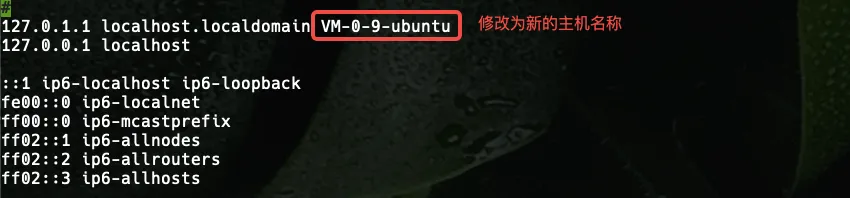
腾讯云默认创建主机名称是VM-xxx,存在大写字母,创建Kubernetes集群会失败,所以需要修改主机名称
- 修改主机名称
sudo hostnamectl set-hostname 新主机名称
- 编辑 /etc/hosts 文件以更新主机名映射
- 重启服务器
reboot
创建Kubernetes 集群
设置下载区域
export KKZONE=cnWARNING设置变量只在当前登录账号生效,下面的
apt install和./kk create cluster命令必须用root账号执行。如果当前登录账号账号不是root账号,执行
sudo apt install和sudo ./kk create cluster获取到的KKZONE环境变量就不是cn,安装速度就会很慢。
安装KubeKey
# 会生成 KubeKey 二进制文件 kk
curl -sfL https://get-kk.kubesphere.io | sh -
安装依赖项
apt install socat conntrack -y创建一个 Kubernetes 集群
./kk create cluster --with-local-storage --with-kubernetes v1.31.0 --container-manager containerd -yTIP以上命令会使用内置的Docker运行时,所以主机不用预先安装Docker了
安装 KubeSphere
安装Helm
参考官网,使用Snap进行安装:
snap install helm --classic通过 helm 安装 KubeSphere 的核心组件
helm upgrade --install -n kubesphere-system --create-namespace ks-core https://charts.kubesphere.com.cn/main/ks-core-1.1.3.tgz --debug --wait --set global.imageRegistry=swr.cn-southwest-2.myhuaweicloud.com/ks --set extension.imageRegistry=swr.cn-southwest-2.myhuaweicloud.com/ksWARNING以上命令设置了国内的源和镜像拉取地址,适合国内服务器使用
安装完成后会出现以下提示,稍等一会之后,访问http://公网IP:30880 页面,默认账号:admin,默认密码:P@88w0rd 。
NOTES:
Thank you for choosing KubeSphere Helm Chart.

Please be patient and wait for several seconds for the KubeSphere deployment to complete.
...如果访问不了,执行以下命令,如果存在pod的STATUS不是Running状态,就继续等待。
kubectl get pods -n kubesphere-system
使用KubeSphere
关于集群
集群配置比较麻烦,这里直接使用已创建的host主集群,生产环境推荐创建一个新集群再使用。
DevOps扩展
使用CI/CD功能依赖DevOps扩展,所以首先需要安装这个插件。  扩展中心搜索
Devops,点击搜索结果。 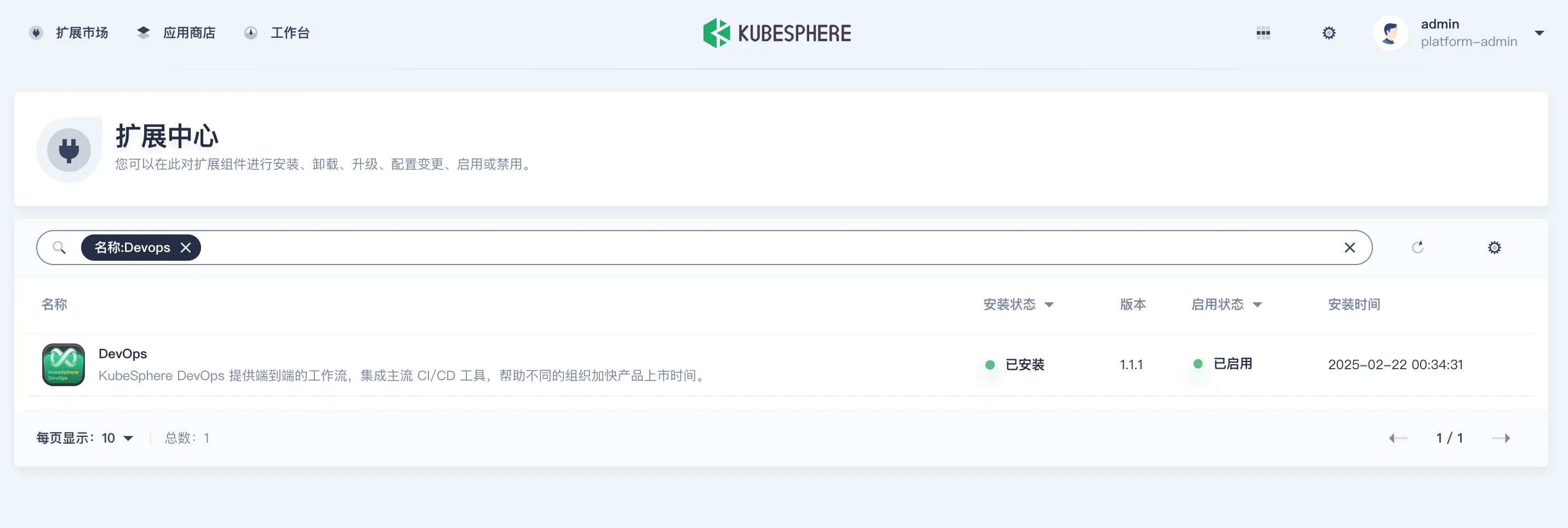 点击
点击安装,点击下一步。 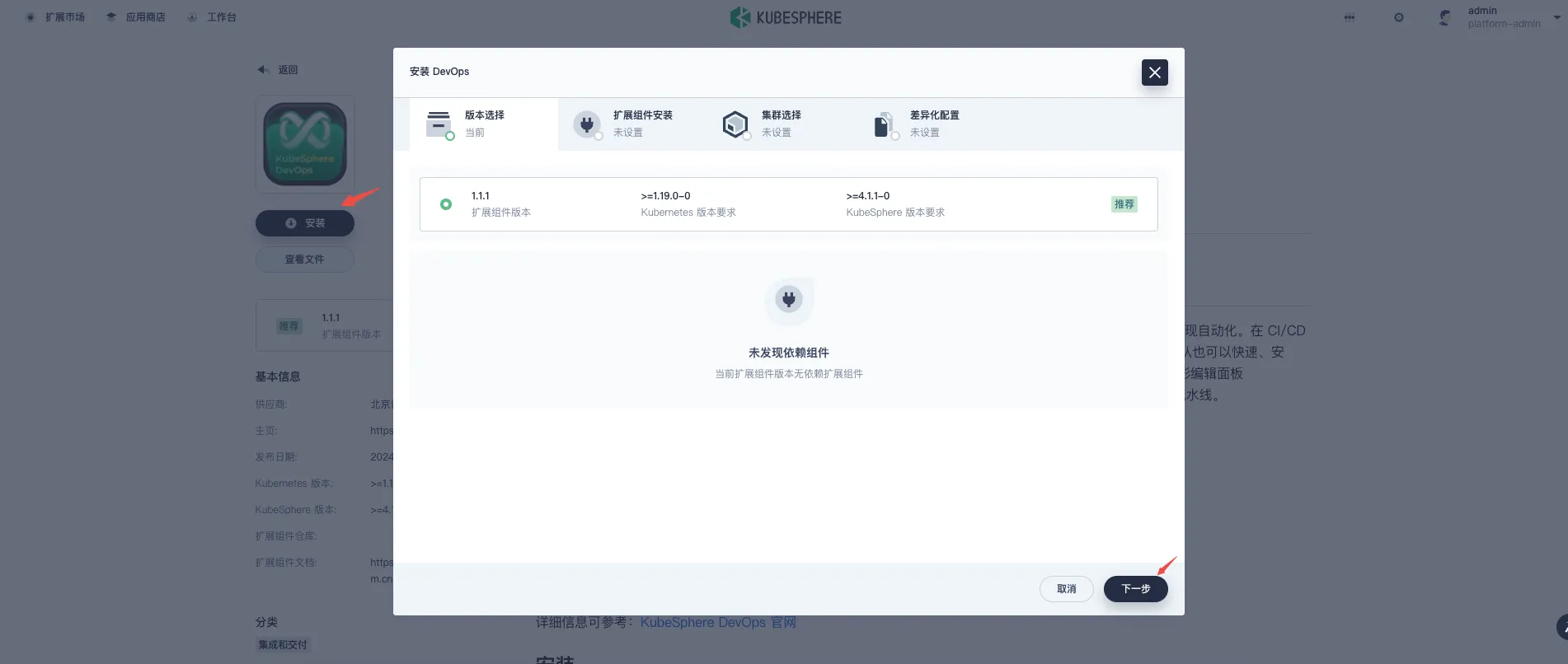 点击
点击开始安装。安装完成之后,点击下一步 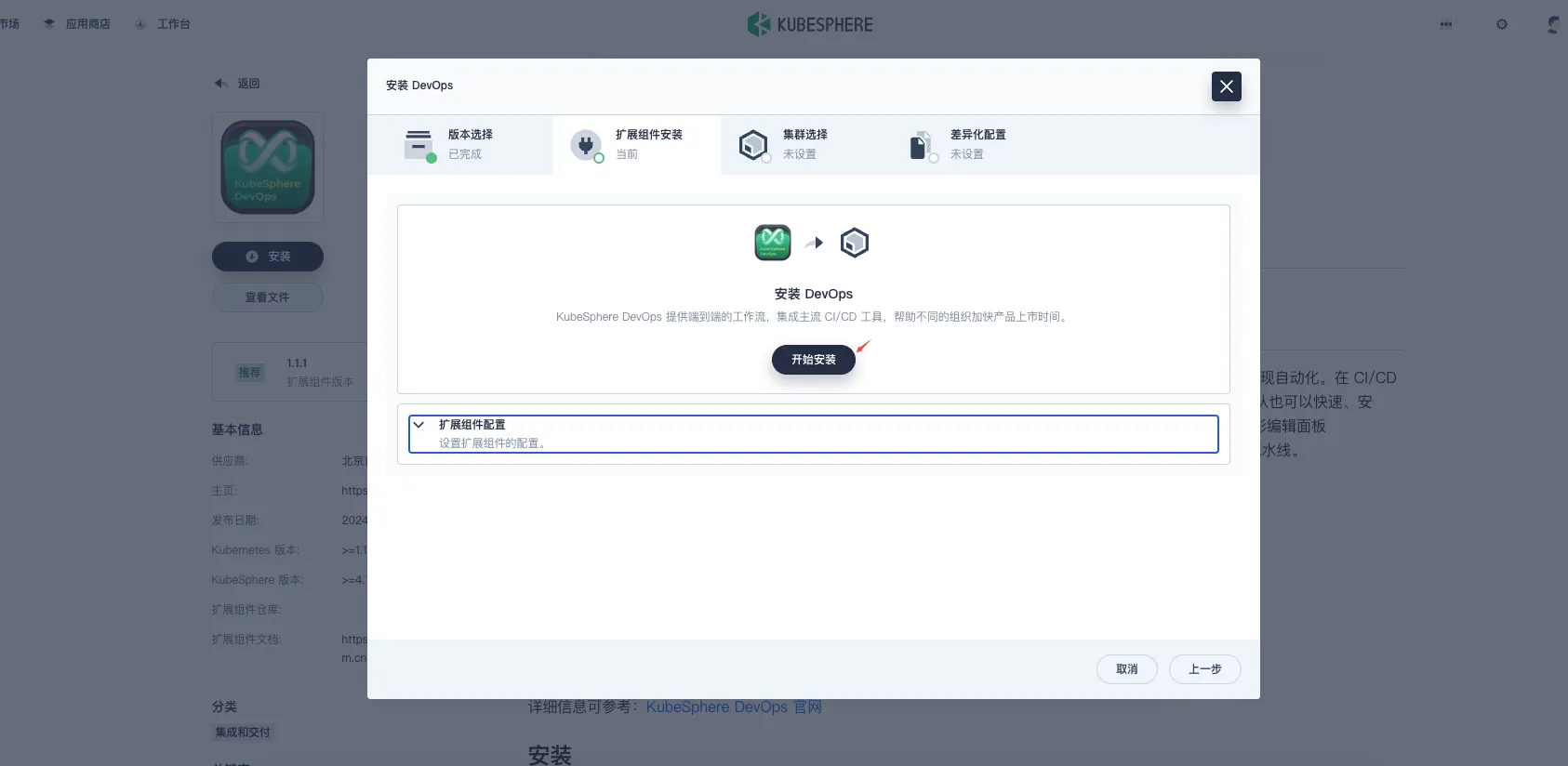 集群选择选择host集群,点击
下一步,确认,弹窗会关闭,在后台安装集群 Agent。
需要等待一段时间,可以在以下位置查看集群 Agent安装日志,安装完成这个这个三角形会消失。 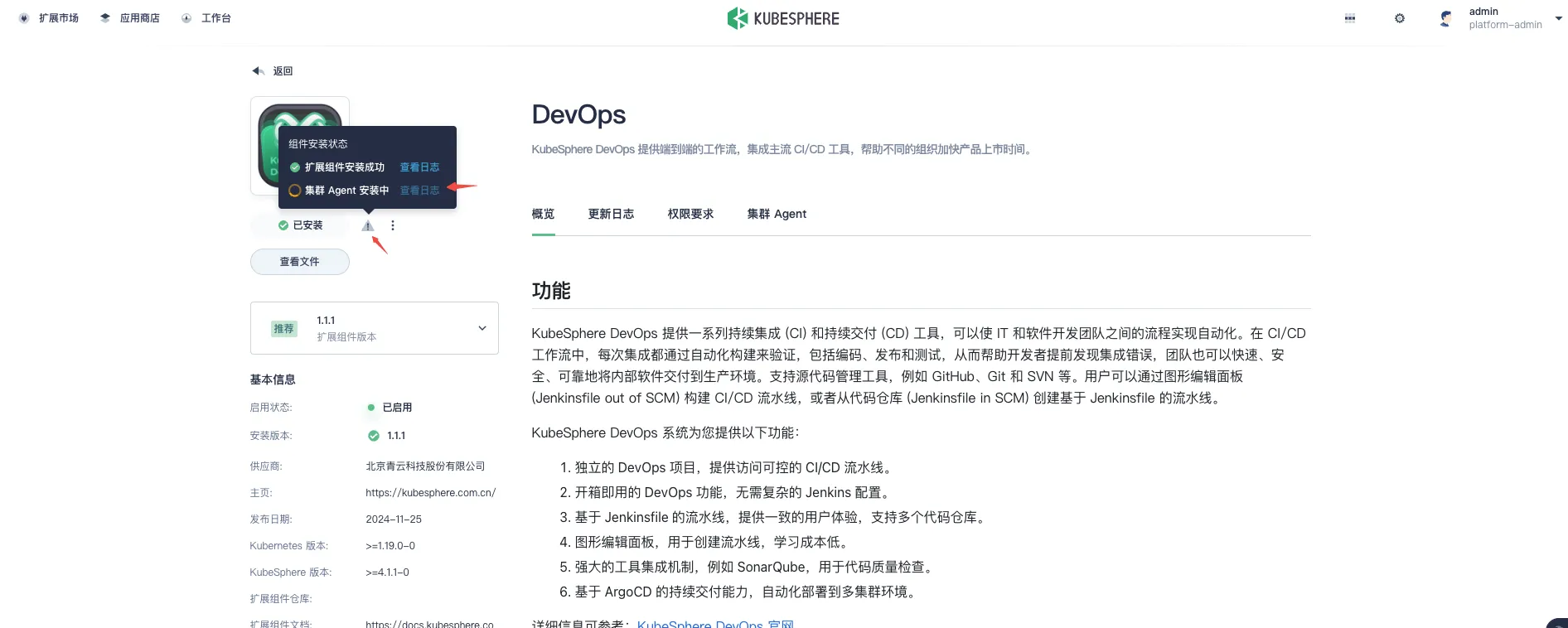
企业空间
在首页点击企业空间  再点击
再点击创建,输入名称:fe-workspace,点击下一步。 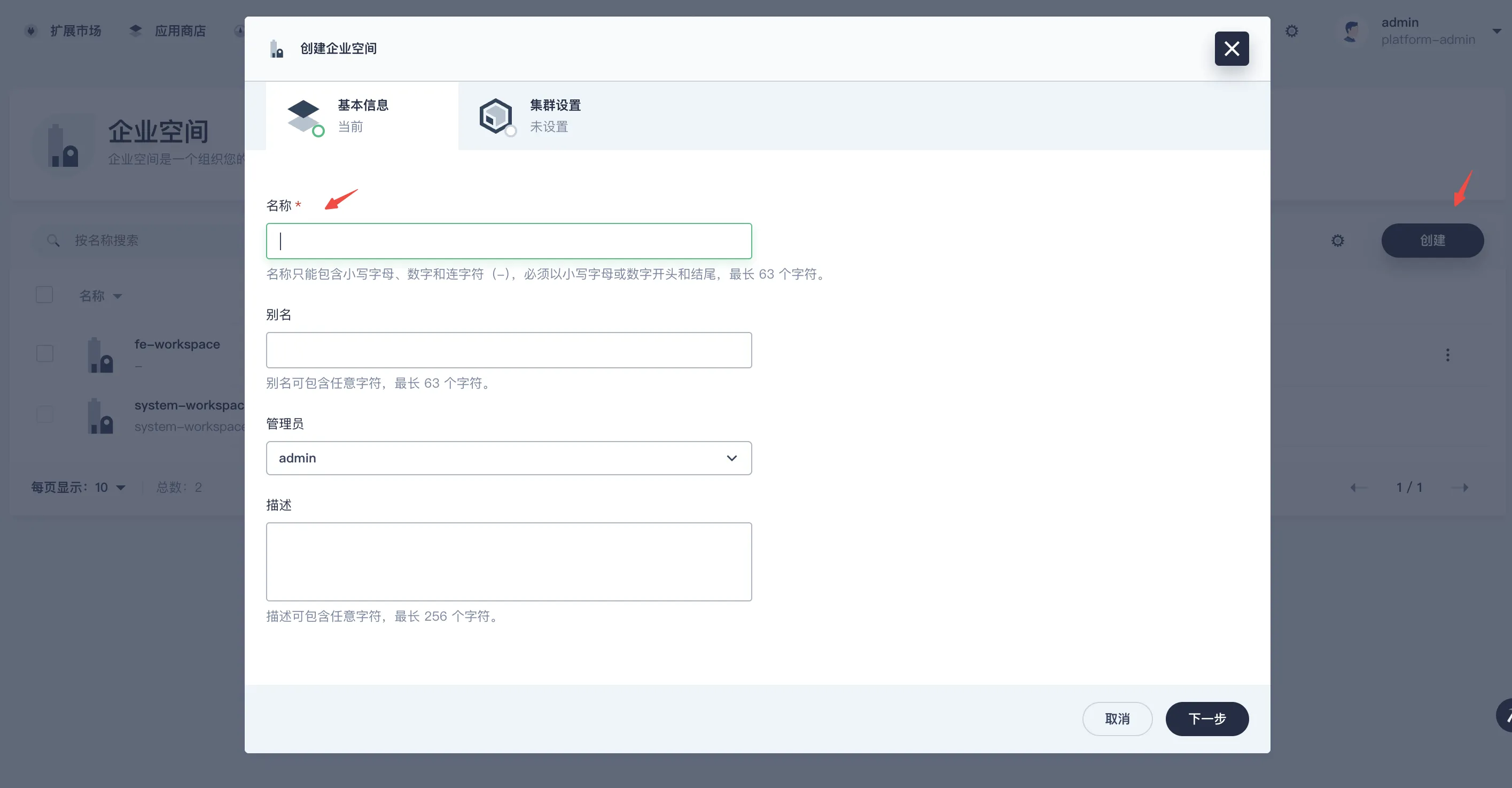 可用集群选择host集群。
 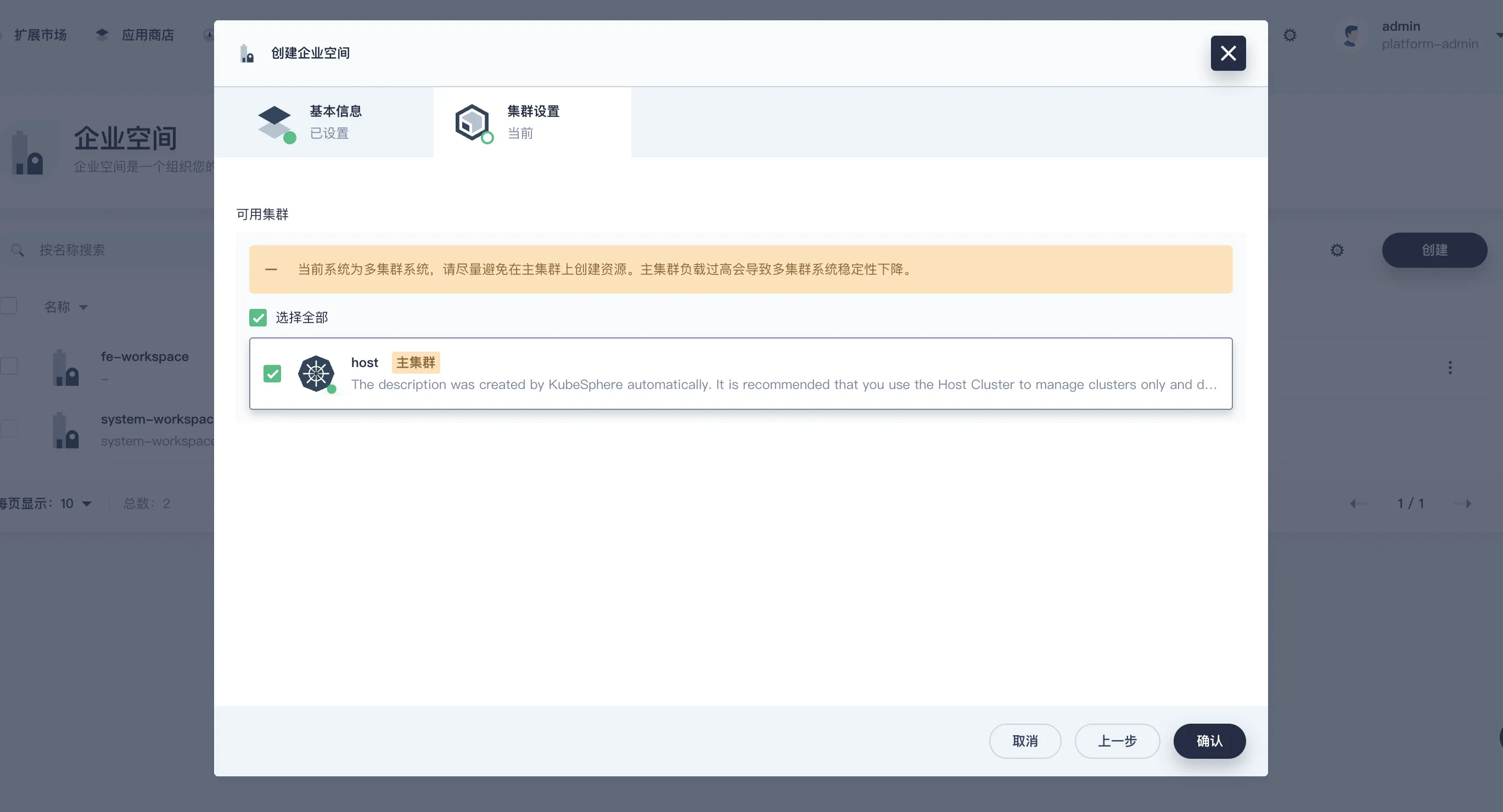 点击
点击确认创建企业空间。
点击进入创建的企业空间页面,只需要关注Devops项目和项目 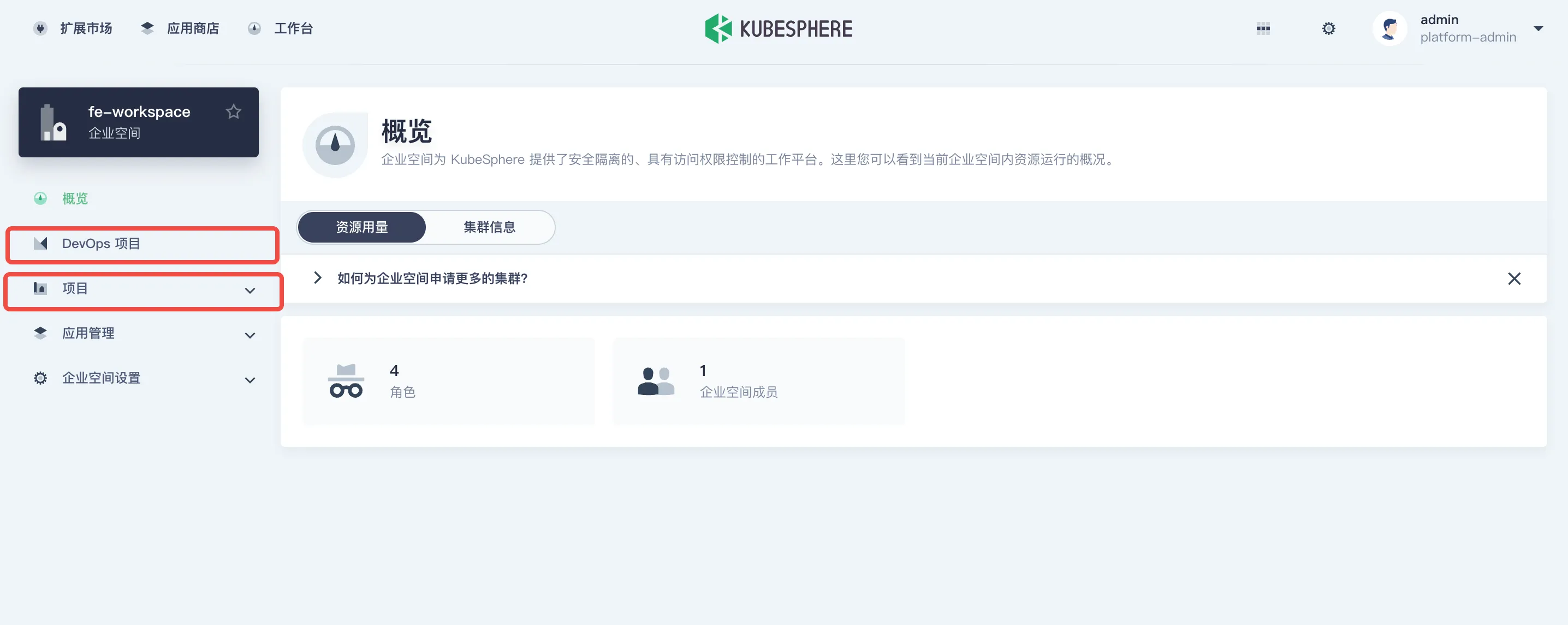
项目
项目相当于是一个命名空间,项目下可以创建应用,创建服务的时候可以同步创建关联的工作负载,工作负载就是前端构建产物的运行容器。
创建项目
在项目模块,点击创建,输入名称:demo-project,点击确定。 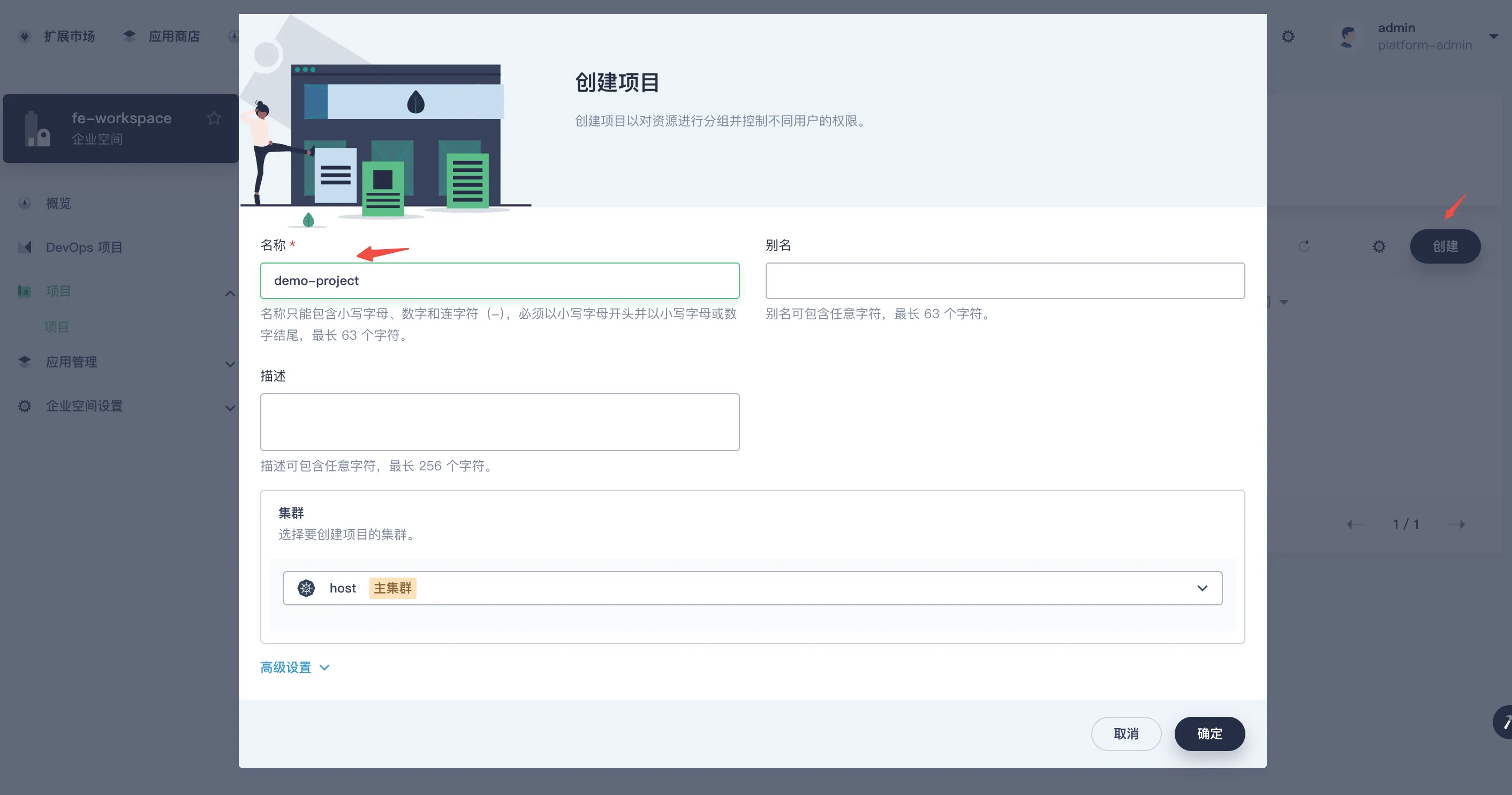 点击进入创建的
项目页面,点开应用负载菜单栏,只需要关注服务和工作负载。 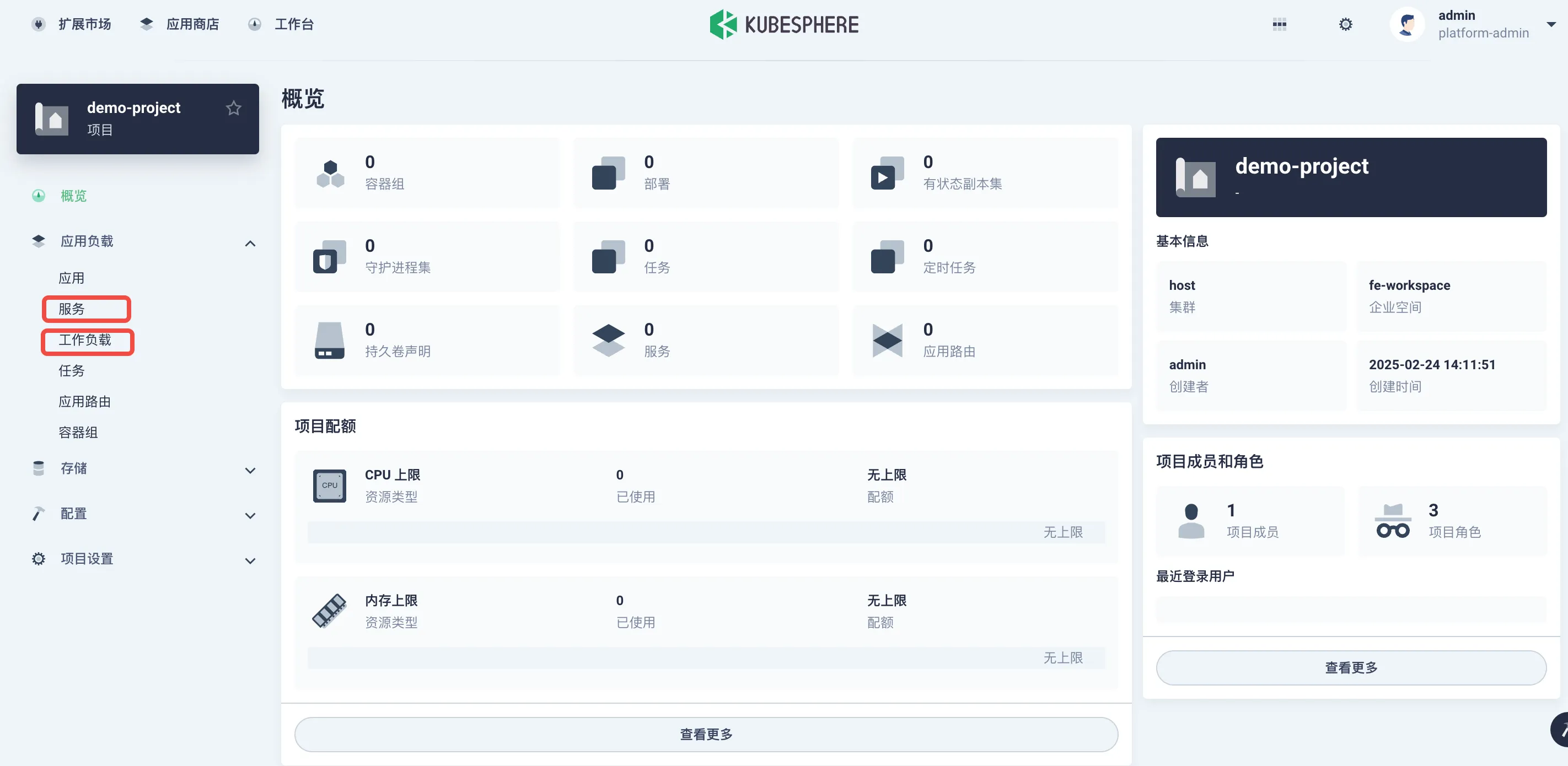
创建服务
在企业空间页面,点击服务->创建,我们要部署的前端项目构建物只是静态文件,所以选择无状态服务。 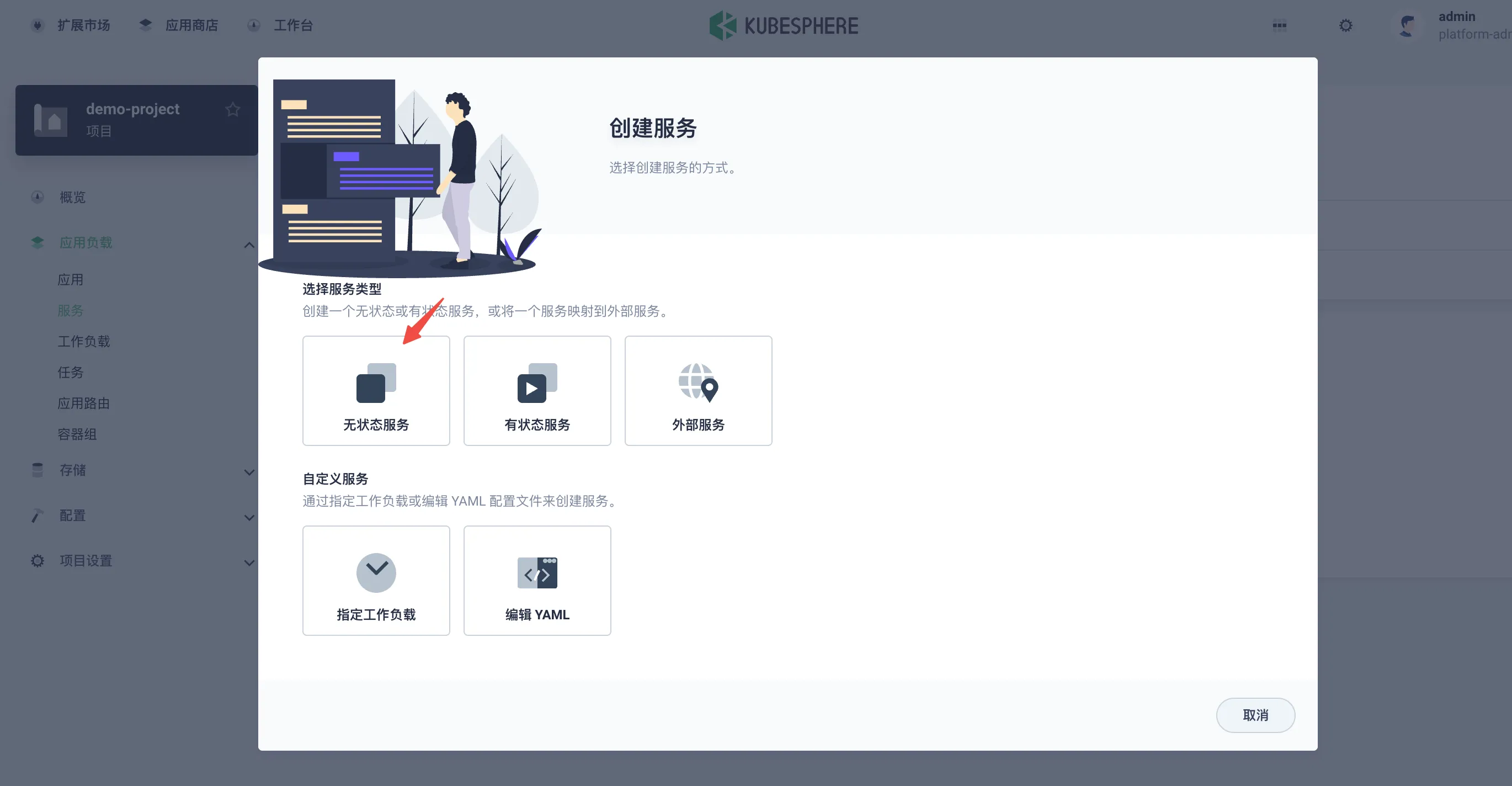 输入服务
输入服务名称:demo-service,版本保留默认值 v1 即可,点击下一步。 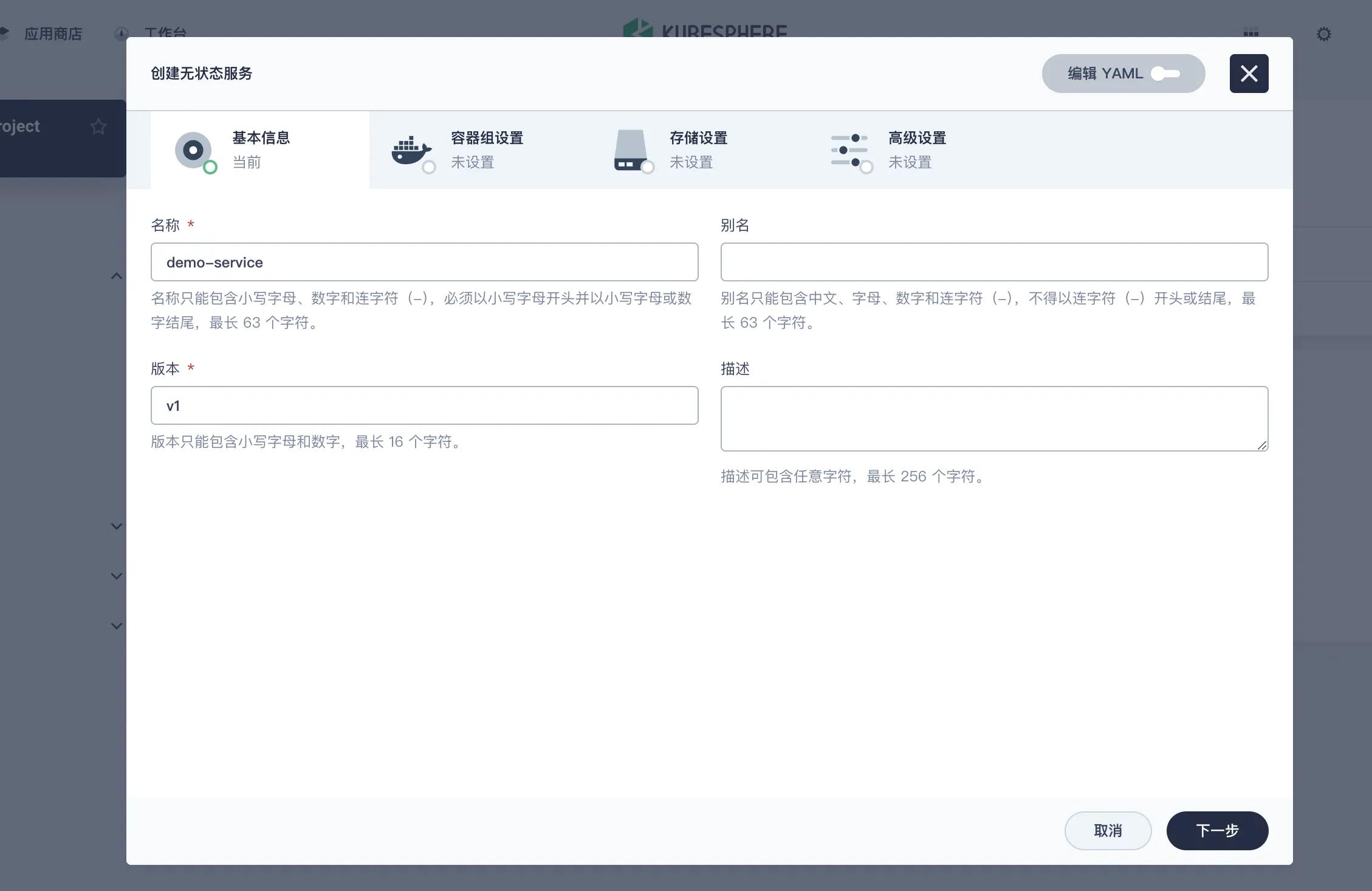 将弹窗向上滚动,点击
添加容器。 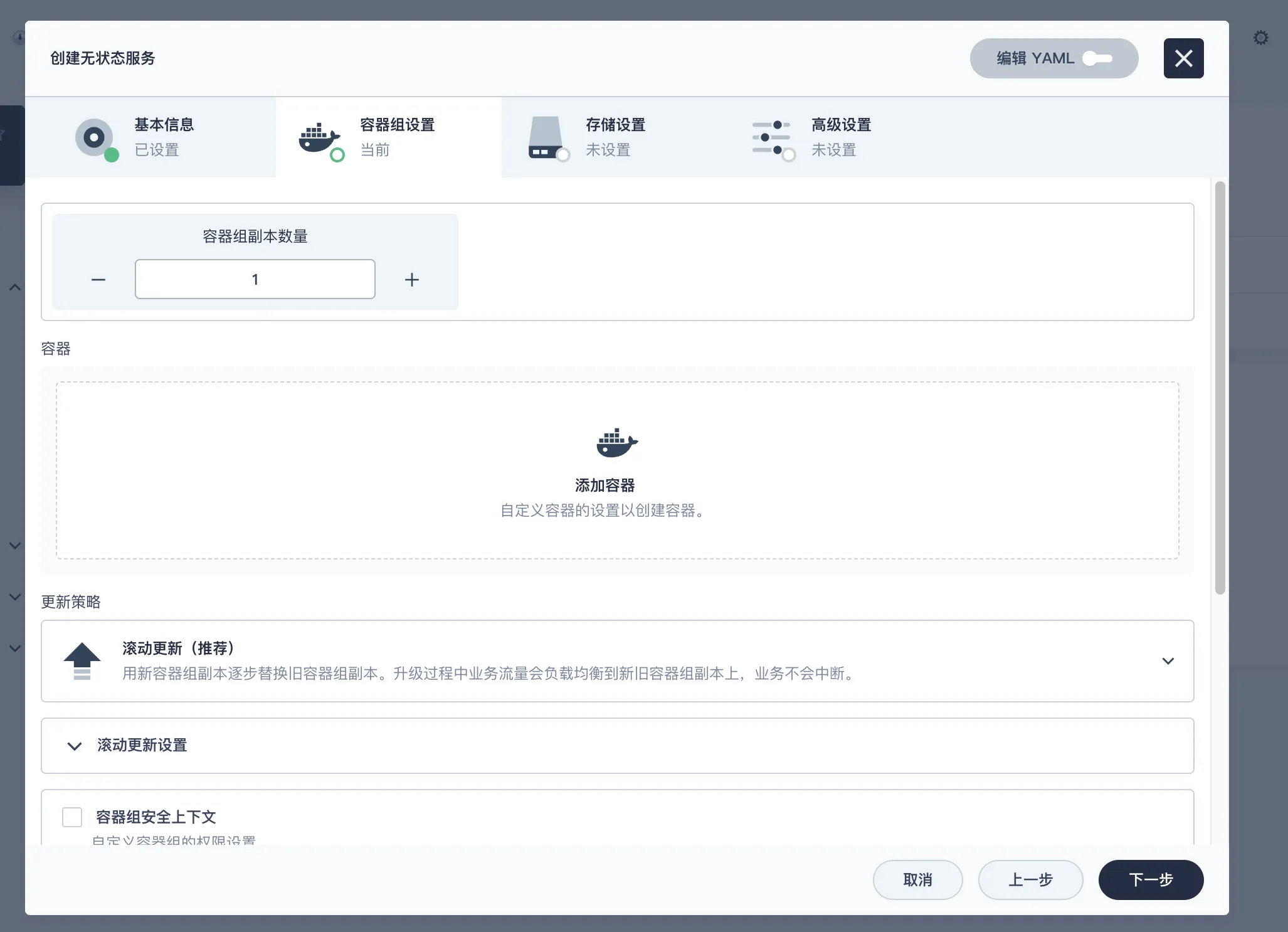 容器组副本数量可以设置运行的容器数量,实现负载均衡。
运行服务需要选择镜像,但是我们的项目还没有构建镜像,这里先选一个nginx镜像用于跑负载,在后续的流水线中将镜像替换。 在镜像搜索框输入:docker.1ms.run/nginx:alpine-perl,回车搜索,在搜索结果列表中选择对应的版本,注意这里输入的是国内镜像,Dockerhub的镜像是找不到的。
容器名称输入:demo-container 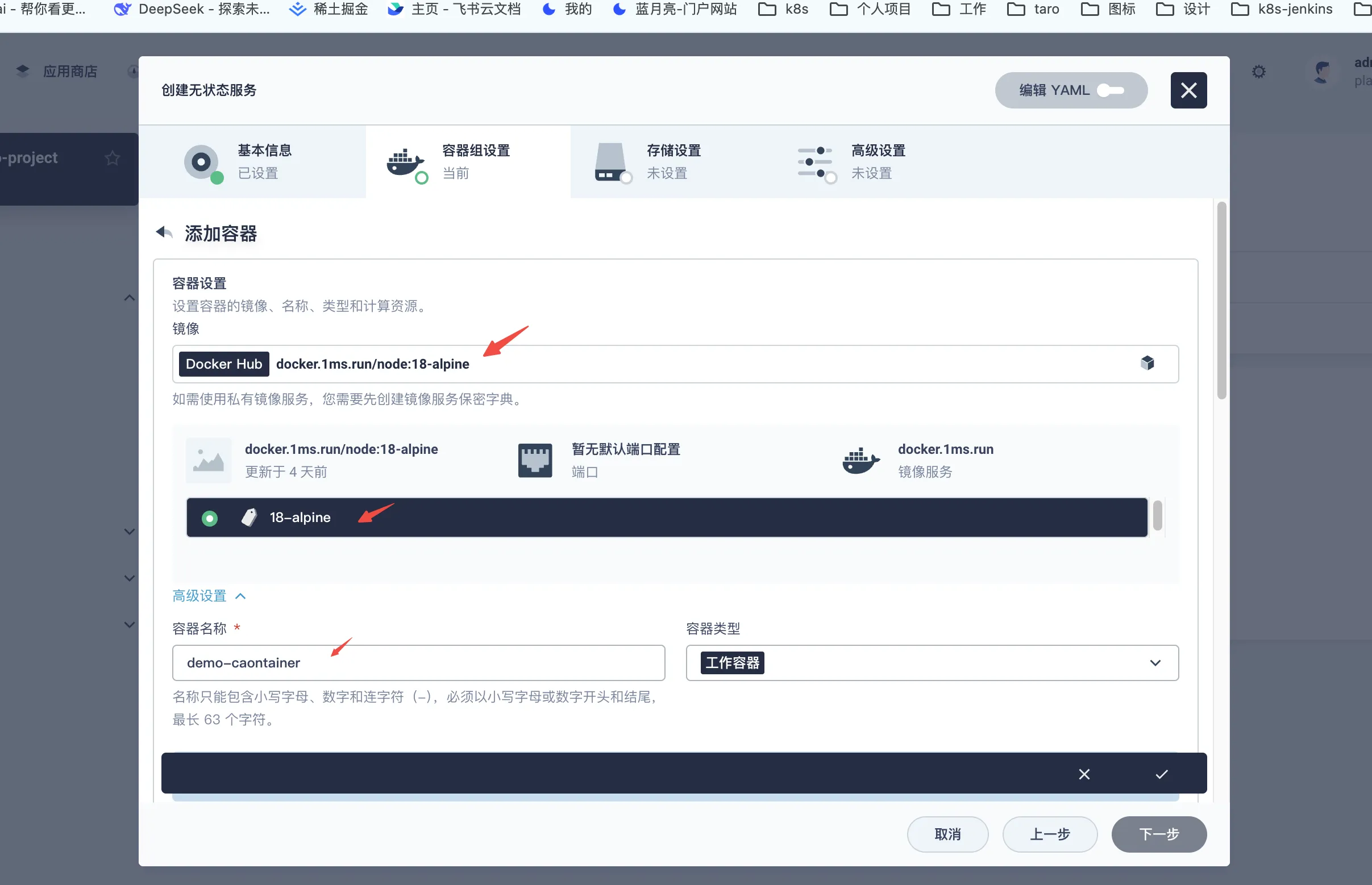
向下滚动到可用配额,可以根据实际情况设置分配的资源,这里不做限制。
点击使用默认镜像端口,会自动填入容器的nginx端口和容器对外暴露端口,都是80端口,后续我们配置构建镜像端口要保持一致。 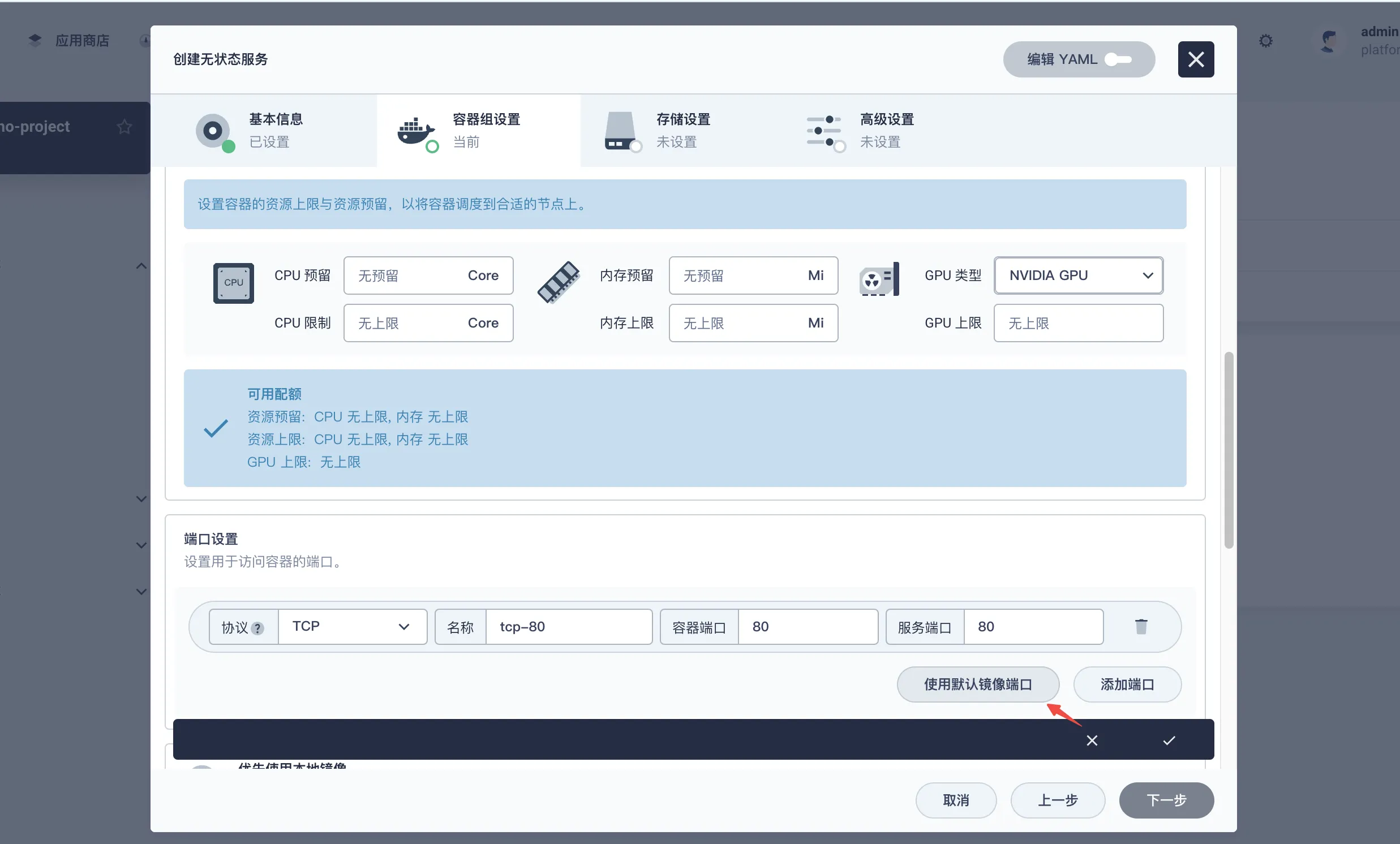 点击
点击下一步,进入存储设置,这里无需修改,点击下一步。
勾选外部访问,选择访问模式为NodePort,将为对外暴露一个可以通过公网ip访问的服务端口。 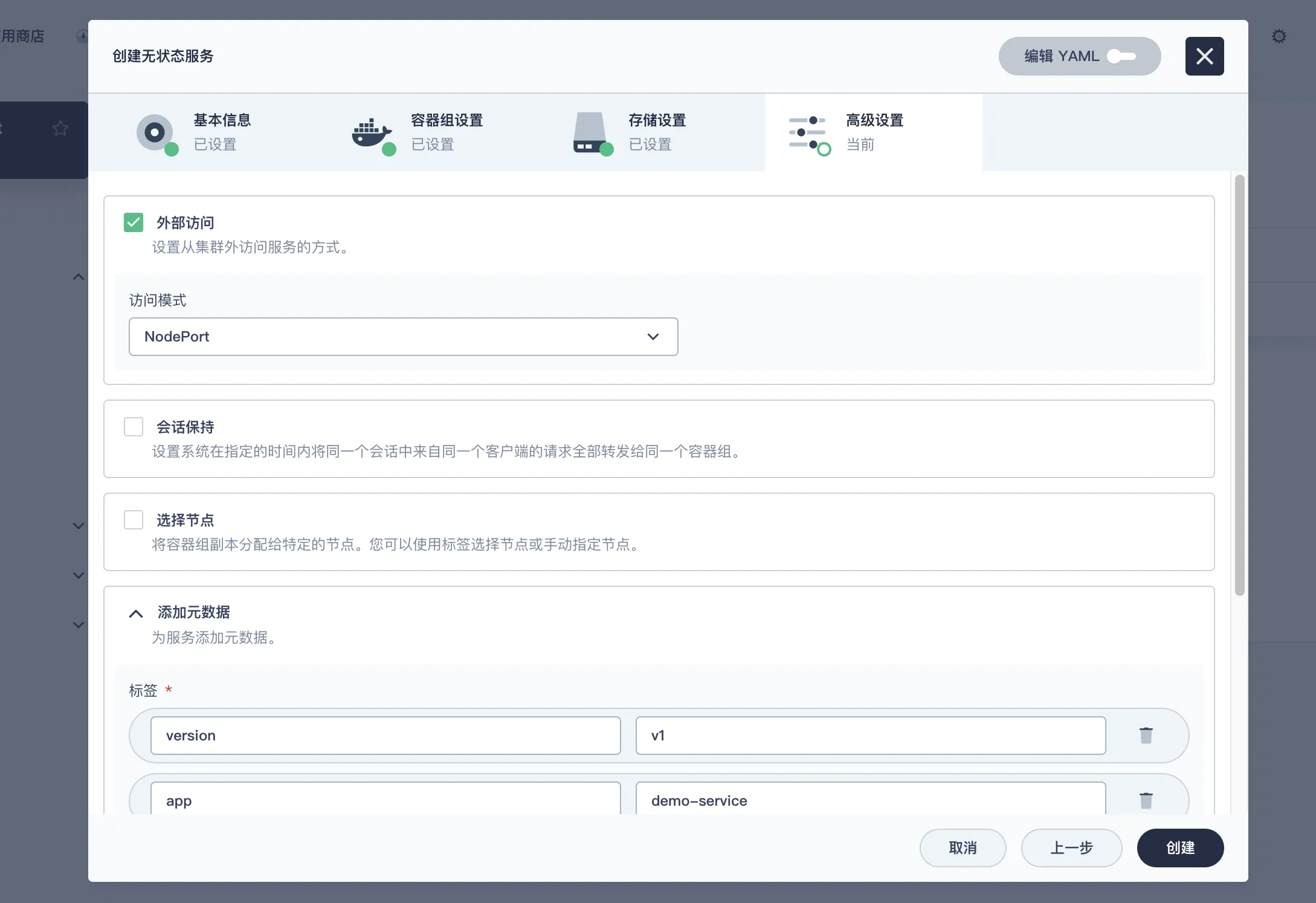 点击
点击创建。
点击服务模块,可以看到创建的服务对外暴露的端口 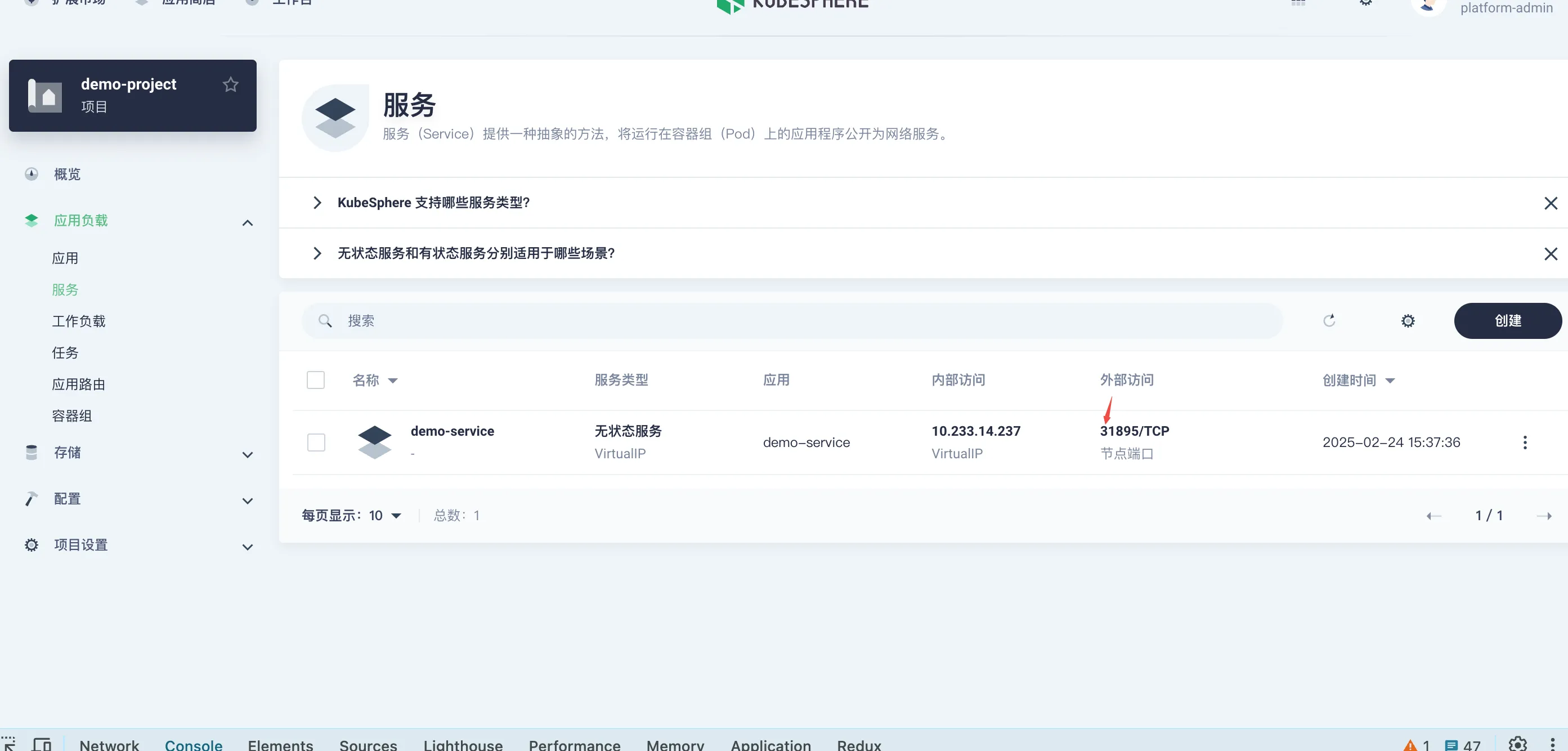 此时可以通过
http://公网ip:服务外部访问端口访问页面了,可以看到nginx信息页。 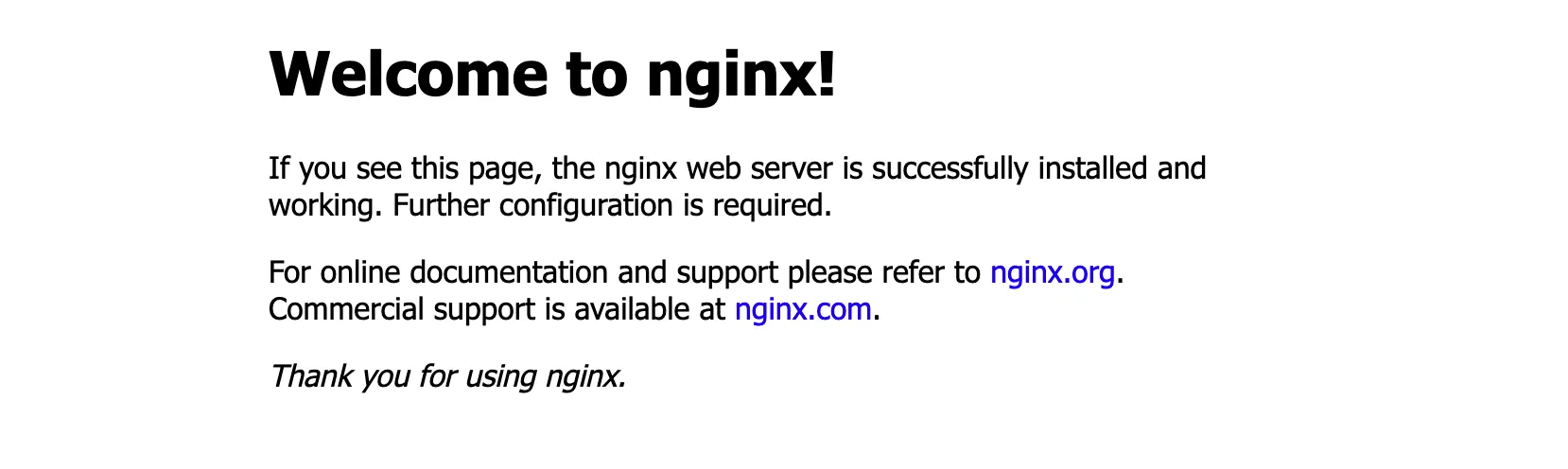 点击
点击工作负载模块,注意到创建的负载名称是demo-service-v1 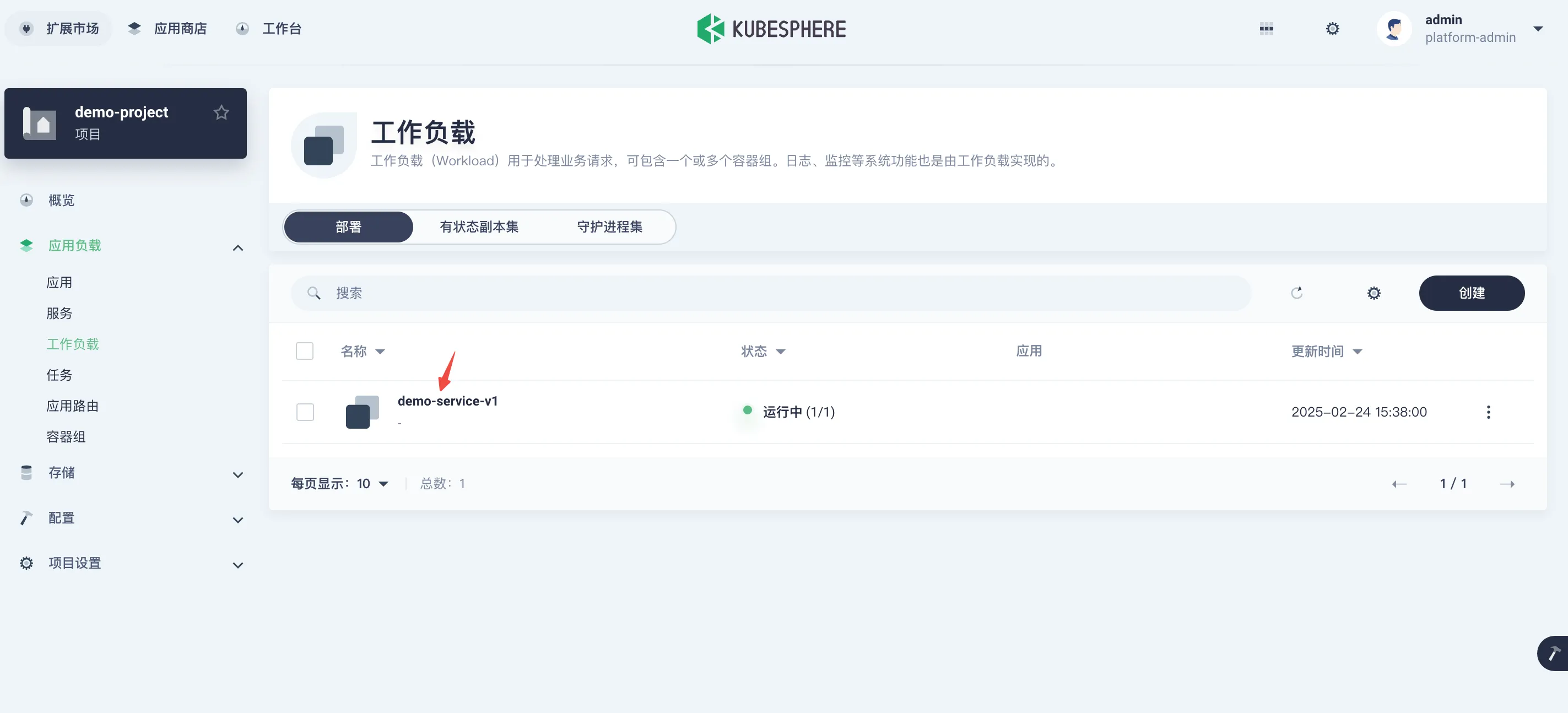
创建Devops
在企业空间页面,点击Devops->创建,输入名称:demo-devops,点击确定。 点击进入创建的Devops页面,只需要关注凭证、代码仓库和流水线。
凭证
配置kubeconfig凭证
kubeconfig凭证用于为集群执行kubectl命令提供凭证,添加方式
- 点击
凭证->创建 类型选择kubeconfig,内容会自动填充,不用修改名称输入:kubeconfig- 点击
确定
配置镜像仓库凭证
添加镜像仓库凭证,为登录镜像仓库平台提供用户名和密码
- 点击
凭证->创建2.类型选择用户名和密码, 3.名称输入:harbor - 输入镜像仓库的
用户名和密码 - 点击
确定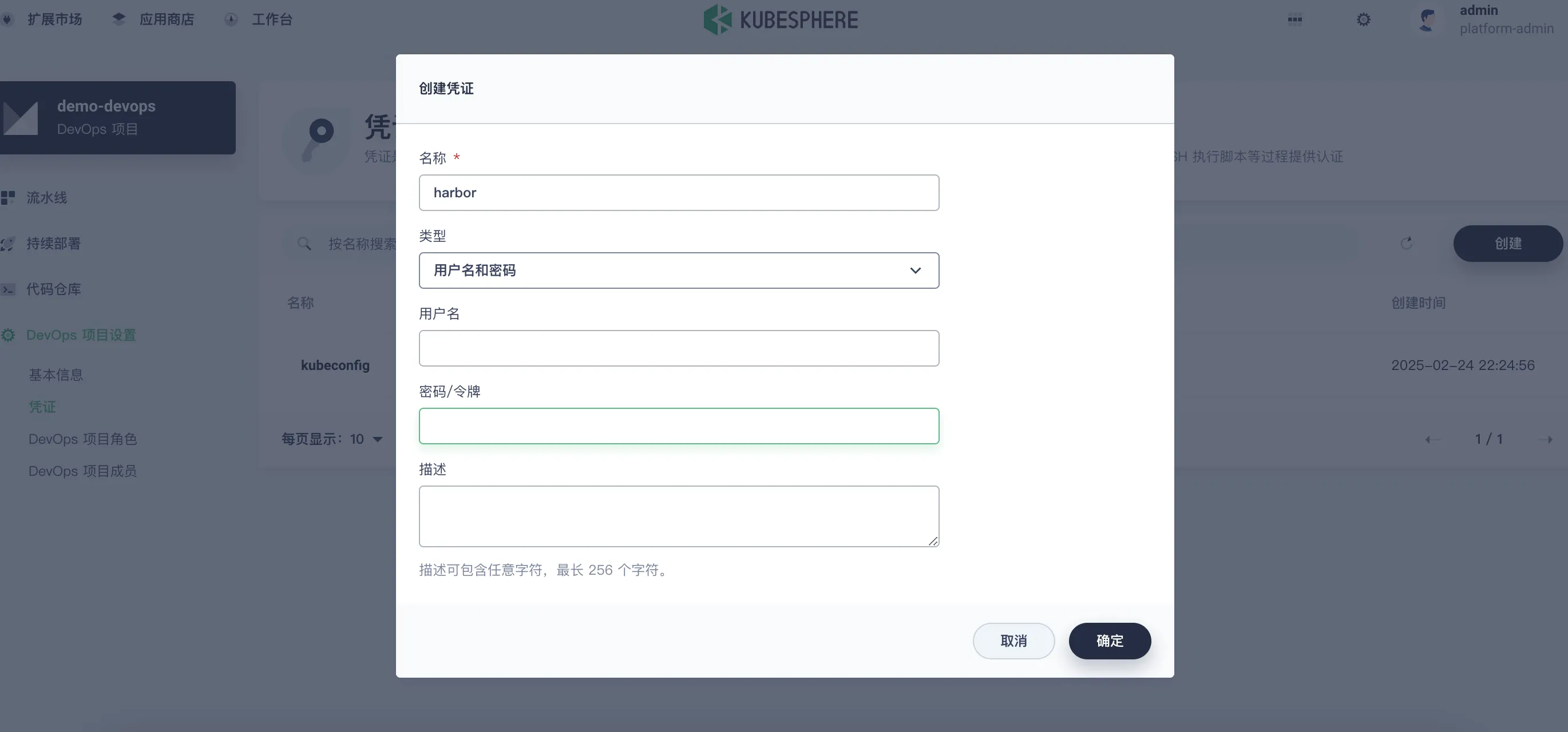
创建前端项目
使用npm create vite创建一个vue项目,添加构建所属配置文件,并提交到git仓库中,为了方便访问,这里选择提交到gitee并设置并设置的公开项目。可以参考这个gitee项目
deploy目录为构建配置文件,包含三个文件
Jenkinsfile文件
执行jenkins流水线的声明文件,在构建镜像使用到了Dockefile文件
pipeline {
  agent {
    kubernetes {
      // 继承KubeSphere自带的nodejs容器
      inheritFrom 'nodejs base'
      containerTemplate {
        // 容器名称,提供给下面的stage使用
        name 'nodejs'
        // 使用国内可以访问的镜像指定nodejs版本
        image 'docker.1ms.run/node:18-alpine'
      }
    }
  }

  // 环境变量
  environment {
    // 镜像仓库域名,不可删除
    REGISTRY = 'harbor.nick-h.cn'
    // 镜像仓库名称,不可删除
    DOCKERHUB_NAMESPACE = 'qq742037091'
    // 镜像应用名称,不可删除
    APP_NAME = 'demo'
    // 使用环境变量组装镜像名称,BUILD_NUMBER为流水线编号
    DOCKER_IMAGE = "${REGISTRY}/${DOCKERHUB_NAMESPACE}/${APP_NAME}:snapshot-${BUILD_NUMBER}"
    // 项目名称
    DEPLOYMENT_NAMESPACE = 'demo-project'
    // 工作负载名称
    DEPLOYMENT_NAME = 'demo-service-v1'
    // 容器名称
    CONTAINER_NAME = 'demo-container'
  }

  stages {
    // 拉取代码
    stage('Clone repository') {
      steps {
          checkout(scm)
      }
    }

    // 安装依赖
    stage('Run npm install') {
      steps {
        // 使用agent中定义的的nodejs容器
        container('nodejs') {
          // 使用国内npm源,加速安装
          sh 'npm config set registry https://registry.npmmirror.com'
          sh 'npm install'
        }

      }
    }

    // 生产构建文件
    stage('Run npm build') {
      steps {
        // 使用agent中定义的的nodejs容器
        container('nodejs') {
          sh 'npm run build'
        }
      }
    }

    // 构建镜像并推送到镜像参考
    stage('Run docker build') {
      agent none
      steps {
        // 使用kubesphere自带的base镜像,可以执行docker命令
        container('base') {
          sh 'docker build -f /deploy/Dockerfile -t $DOCKER_IMAGE .'
          // 使用私有的镜像仓库凭证,名称:harbor
          withCredentials([usernamePassword(credentialsId: 'harbor', passwordVariable: 'DOCKER_PASSWORD', usernameVariable: 'DOCKER_USERNAME')]) {
            // 登录镜像仓库
            sh 'echo "$DOCKER_PASSWORD"|docker login $REGISTRY -u "$DOCKER_USERNAME" --password-stdin'
            // 推送镜像
            sh 'docker push $DOCKER_IMAGE'
          }
        }
      }
    }

    // 部署到Kubernetes
    stage('Deploy to Kubernetes') {
        steps {
            script {
                // 使用配置好的Kubernetes凭证,名称:kubeconfig
                withCredentials([kubeconfigFile(credentialsId: 'kubeconfig', variable: 'KUBECONFIG')]) {
                  // 使用kubesphere自带的base镜像,可以执行kubectl命令
                  container('base') {
                    // 使用kubectl命令,更新工作负载镜像名称,注意这里每次构建的镜像名称都不一样
                    sh """
                      kubectl set image deployment/${DEPLOYMENT_NAME} ${CONTAINER_NAME}=${DOCKER_IMAGE} -n ${DEPLOYMENT_NAMESPACE}
                    """
                    // 获取部署结果
                    sh """
                      kubectl rollout status deployment/${DEPLOYMENT_NAME} -n ${DEPLOYMENT_NAMESPACE}
                    """
                  }
                }
            }
        }
    }
  }
}
Dockefile文件
构建镜像的配置文件,使用到nignx配置文件
# 拉取国内的nginx镜像
FROM docker.1ms.run/nginx:alpine-perl
# 暴露80端口
EXPOSE 80
# 复制构建文件到nginx http根目录
COPY ./dist /usr/share/nginx/html
# 删除默认nginx配置
RUN rm /etc/nginx/conf.d/default.conf
# 复制自定义nginx配置
COPY ./deploy/nginx.conf /etc/nginx/conf.d/
ningx.conf 文件
容器内nginx的配置文件,会替换掉默认的配置文件
server {
    listen       80; # 监听80端口
    server_name  localhost; # 匹配localhost域名

    root /usr/share/nginx/html;  # 设置ningx http根目录,如果前端项目设置了baseUrl,需要在路径后面补充
    index index.html index.htm;  # 设置访问路径最后的index.html/index.htm可缺省

    location / {
        # 设置html文件不缓存
        if ($request_filename ~ .*.(html|htm)$) {
          expires -1s;
        }
        # 设置js、css、图片、字体缓存30天
        if ($request_filename ~ .*.(js|css|jpe?g|png|gif)$) {
          expires 30d;
        }
        try_files $uri $uri/ =404;  # 未匹配到文件,跳转到404文件
    }
}
添加代码仓库
点击代码仓库->创建,输入名称:demo-repo 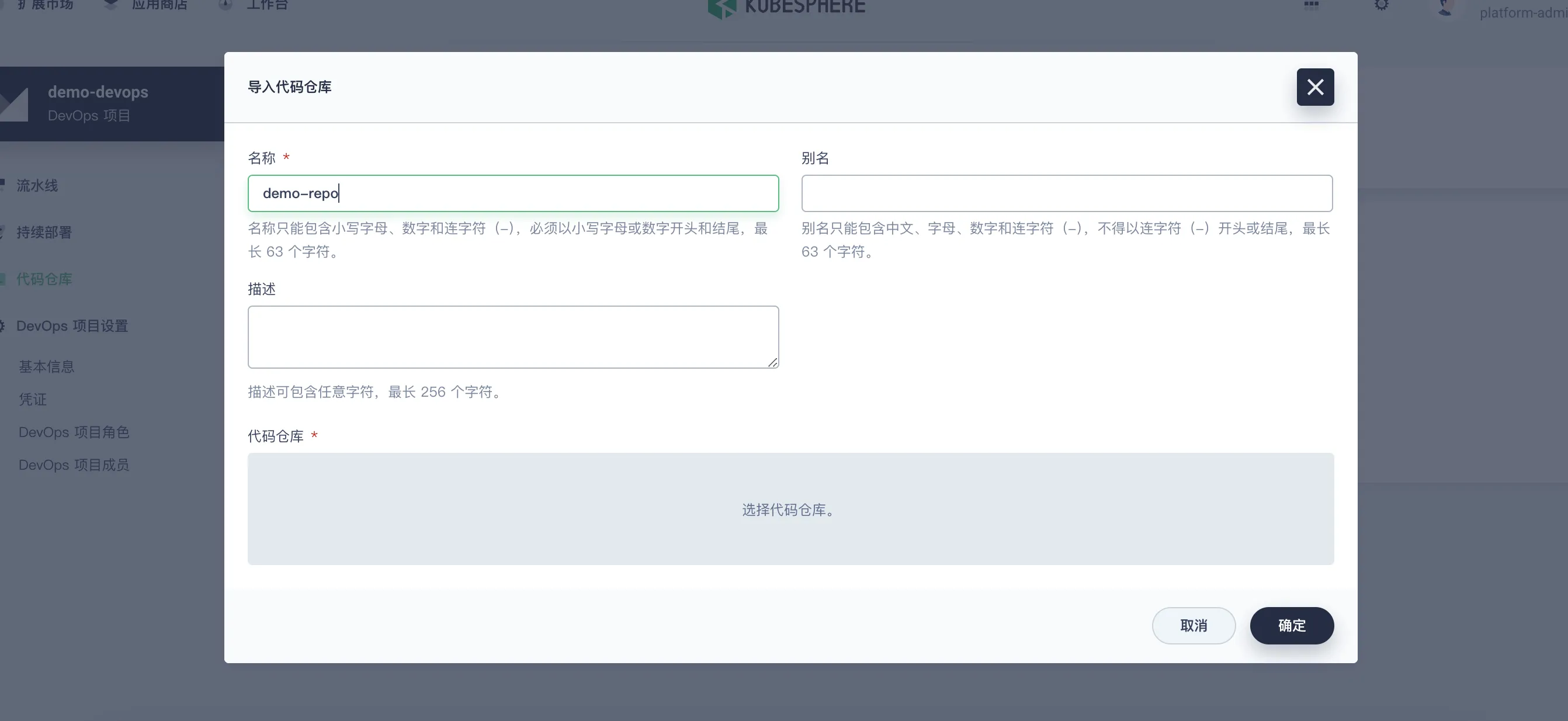 点击
点击选择代码仓库,切换git页签 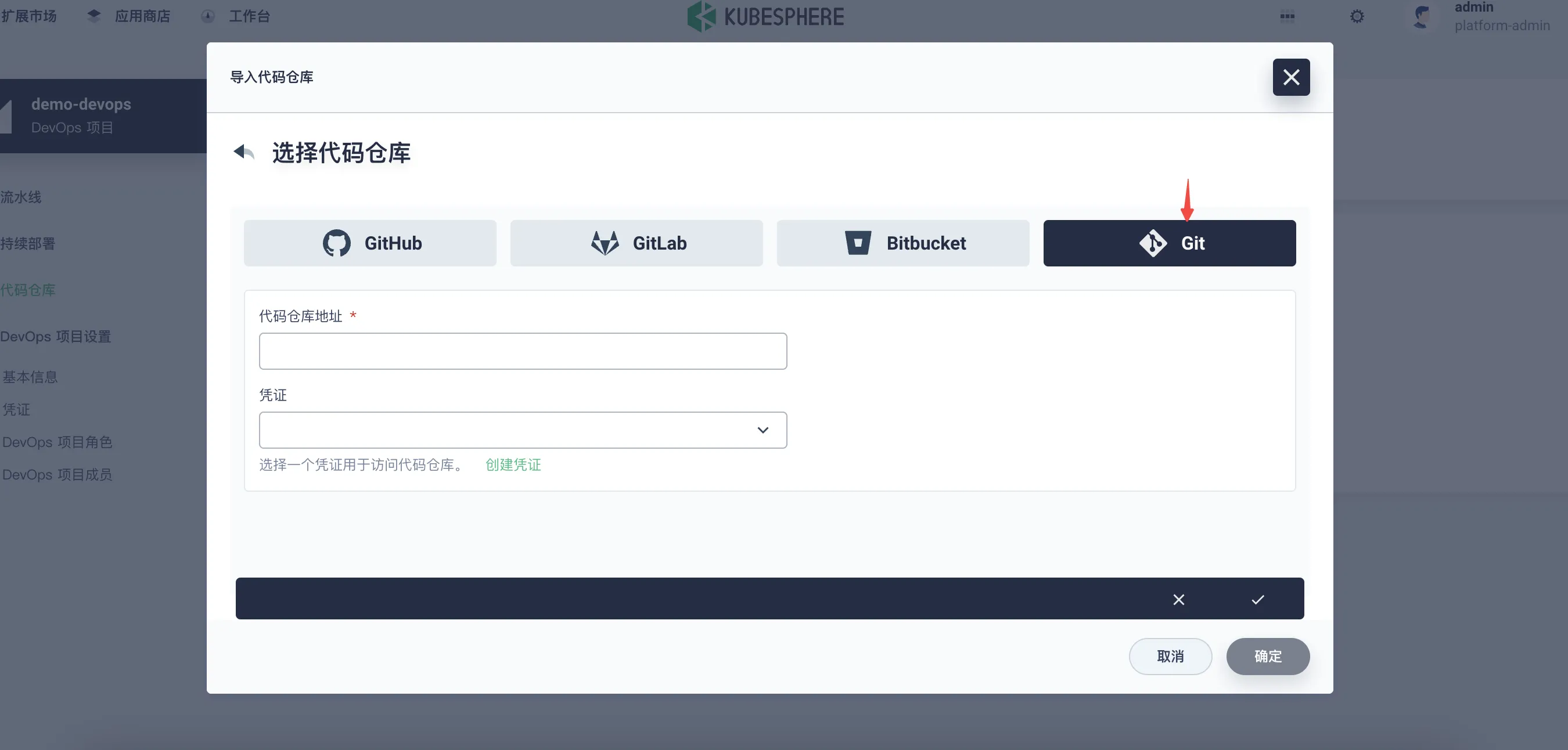 输入git仓库地址,由于使用的是公开仓库,不用输入凭证。点击√号,再点击
确定,完成添加。
添加流水线
点击代码仓库->创建,输入名称:demo-pipeline,流水线类型选择多分支流水线,再选择已添加的代码仓库,点击下一步。 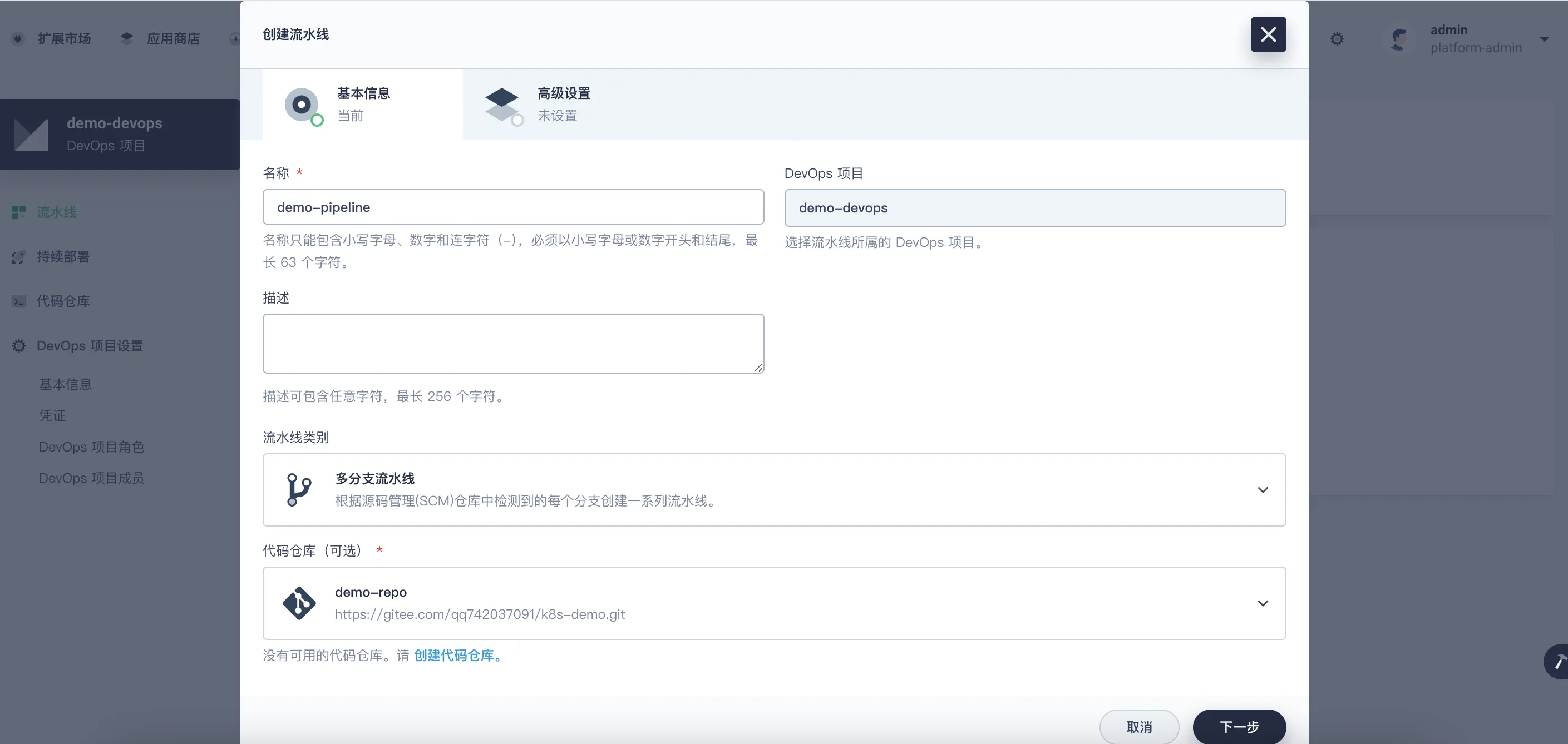 勾选
勾选正则过滤,设定构建流水线绑定的git分支。
脚本路径设置为:deploy/Jenkinsfile。
勾选扫描触发器,根据需要选择定时扫描间隔,在检查到git分支有更新时自动运行流水线。 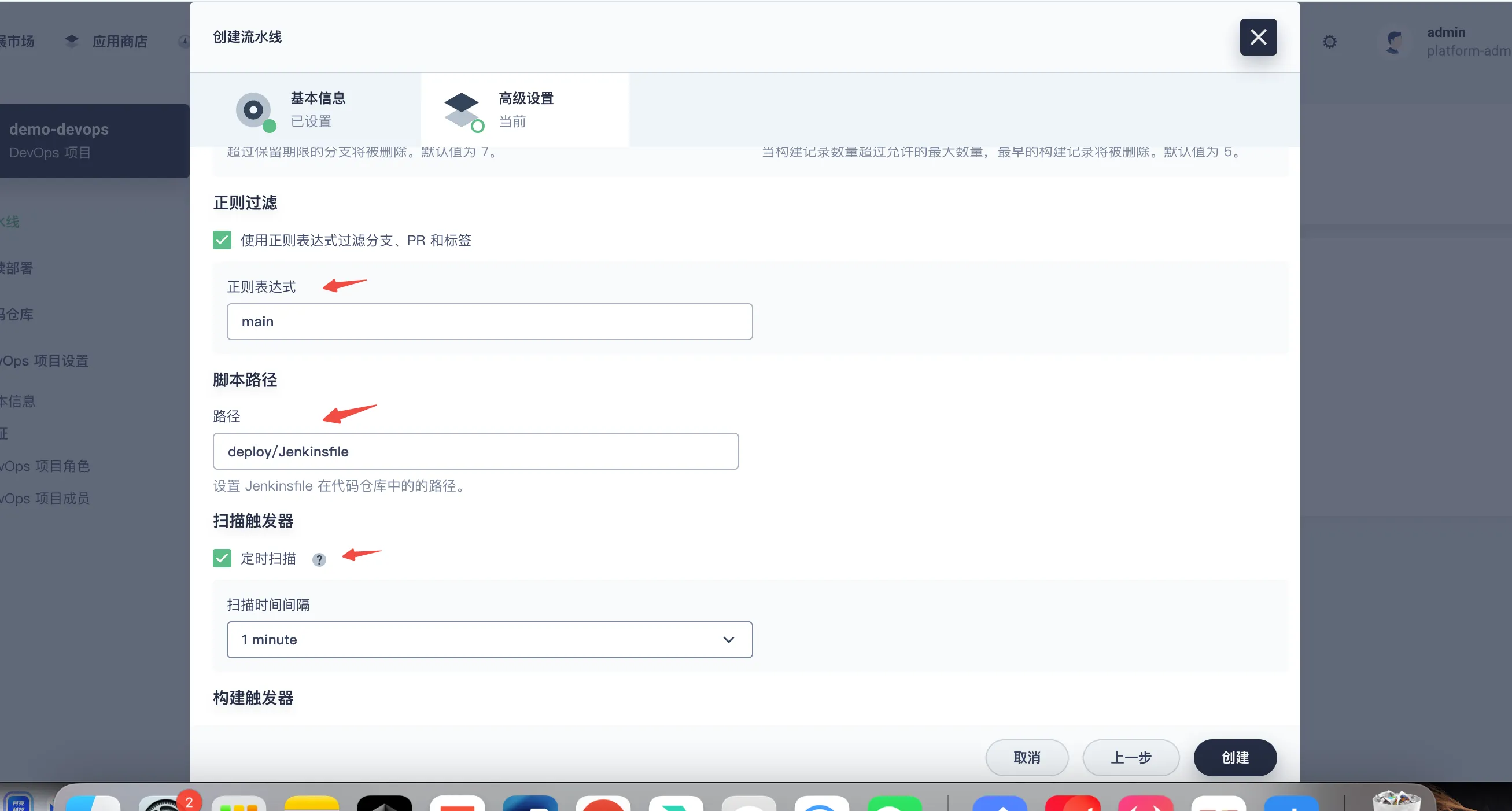
点击创建。
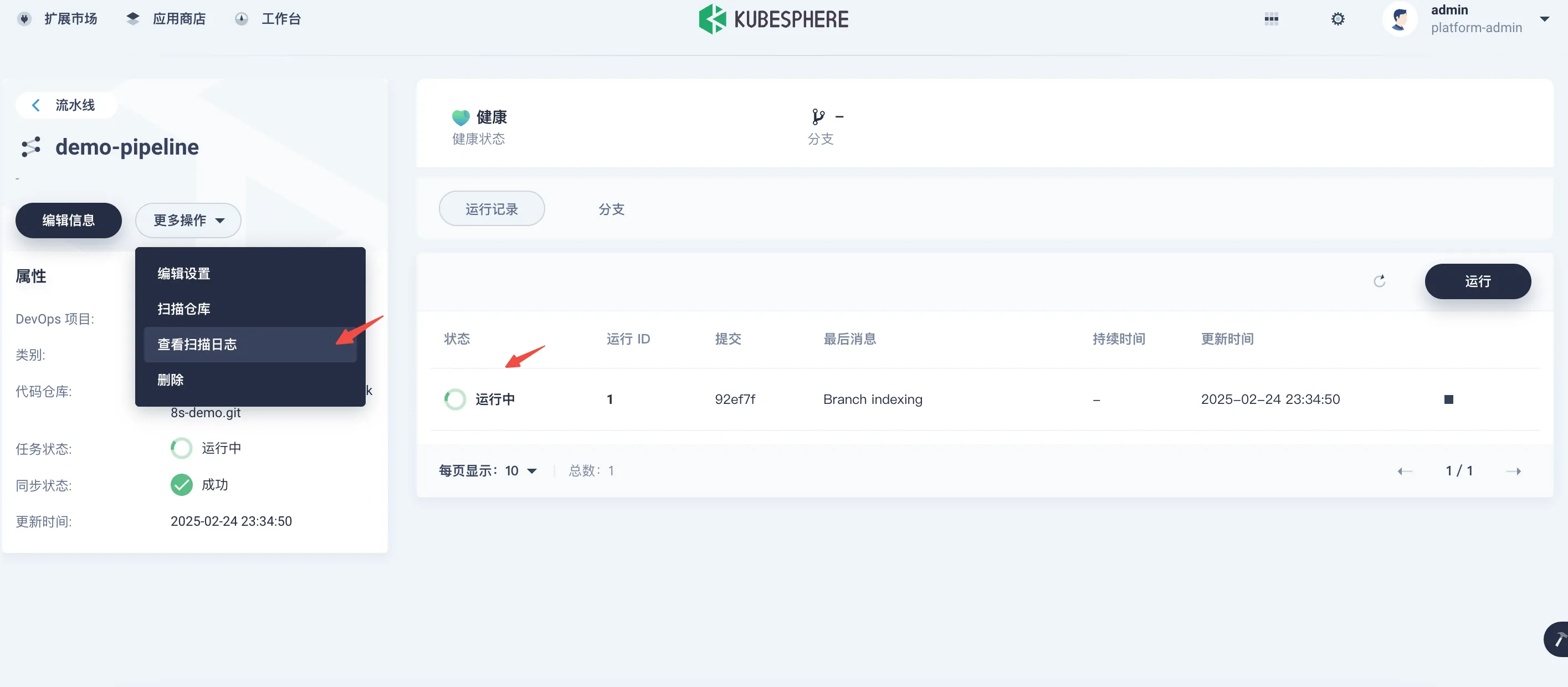 如果配置没问题,流水线已经跑起来了。如果没有跑起来可以查看扫描日志。
查看流水线日志
点击运行中的流水线,查看运行日志。 
如果流水线运行成功,访问http://公网ip:服务外部访问端口。
可以看到页面已经更新为前端项目首页了🎉🎉🎉。